Những cách chụp màn hình Samsung A32 cực kỳ nhanh chóng, bạn đã biết chưa
Khi sử dụng điện thoại sẽ có nhiều lúc bạn cần phải lưu giữ thông tin ngay, cách nhanh chóng nhất là chụp lại màn hình. Vậy liệu bạn đã biết những cách chụp màn hình sao cho nhanh chưa? Bài viết này, MT Smart sẽ hướng dẫn bạn cách chụp màn hình trên Samsung A32 cực kỳ nhanh chóng.
1. Sử dụng tổ hợp nút âm lượng và nút nguồn
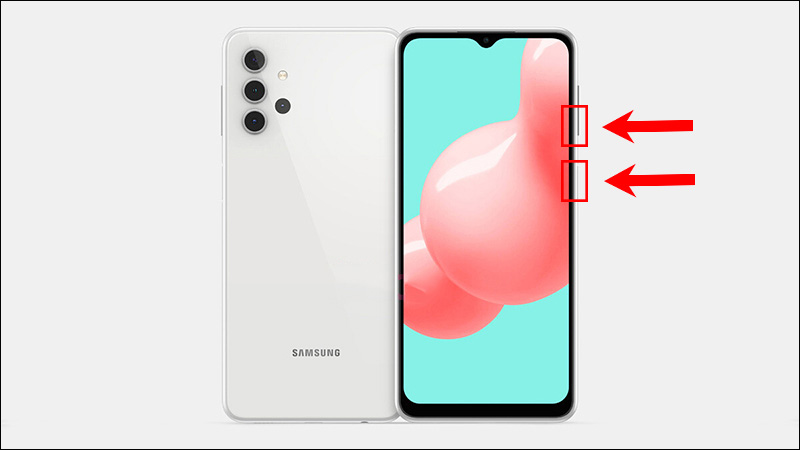
Cách đầu tiên để chụp lại màn hình trên chiếc Samsung A32 của bạn là giữ nút giảm âm lượng cùng với nút nguồn. Đây có thể nói là cách nhanh chóng và phổ biến nhất đối với những tín đồ Samsung đấy!
Cách chụp: Khi bạn muốn chụp lại màn hình điện thoại, hãy nhấn tổ hợp phím giảm âm lượng cùng với phím nguồn. Sau đó màn hình sẽ nhấp là bạn đã chụp thành công, khi đó ảnh đã chụp sẽ được lưu vào thư viện, hãy vào xem nhé!
Xem thêm: Hướng dẫn ẩn ứng dụng trên Samsung đơn giản hiệu quả không ngờ
2. Vuốt lòng bàn tay để chụp màn hình
Lưu ý: Khi nhấn tổ hợp hãy nhắn cùng lúc và không nhấn giữ.
Tính năng chụp hình bằng vuốt lòng bàn tay chưa được phổ biến, vì còn rất nhiều người dùng chưa biết kích hoạt tính năng này như thế nào.
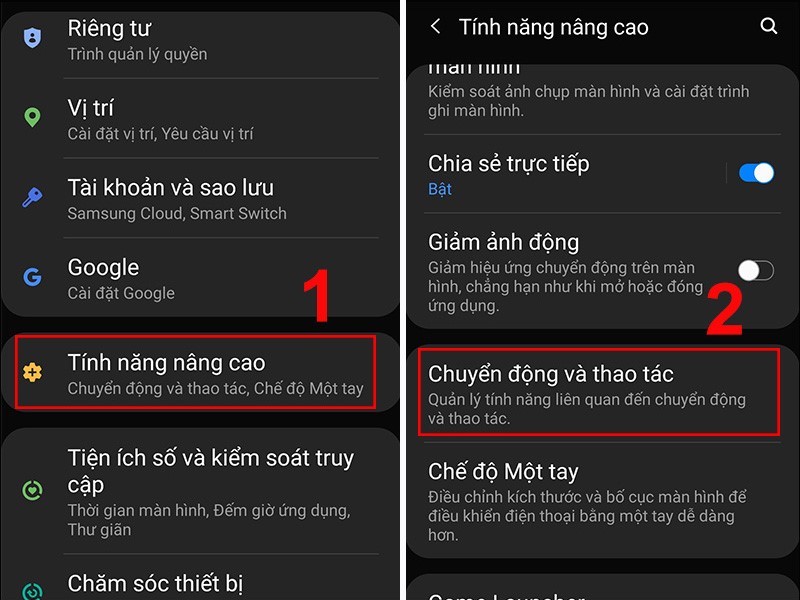
Bước 1: Hãy vào phần cài đặt => sau đó chọn tính năng nâng cao => bấm vào chuyển động và thao tác
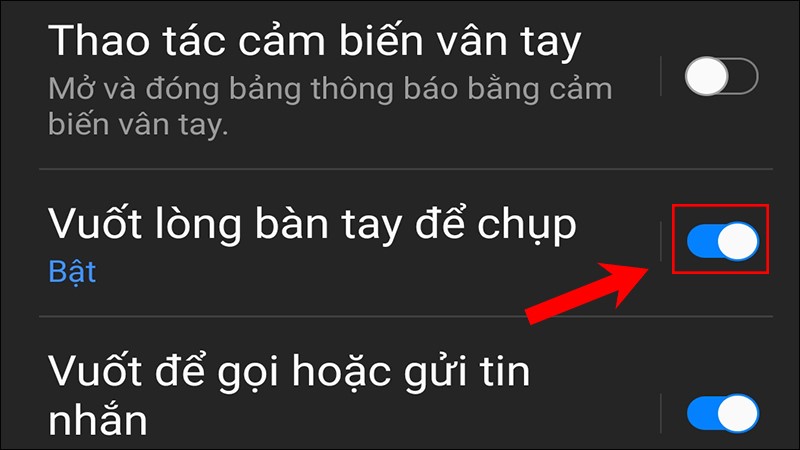
Bước 2: Hãy bật tính năng bạn bật tính năng vuốt lòng bàn tay để chụp nhé
Sau khi bật tính năng này, khi chụp màn hình bạn phải đặt cạnh tay lên trên màn hình và vuốt cạnh bàn tay lên màn hình.
3. Sử dụng phím Home để chụp màn hình
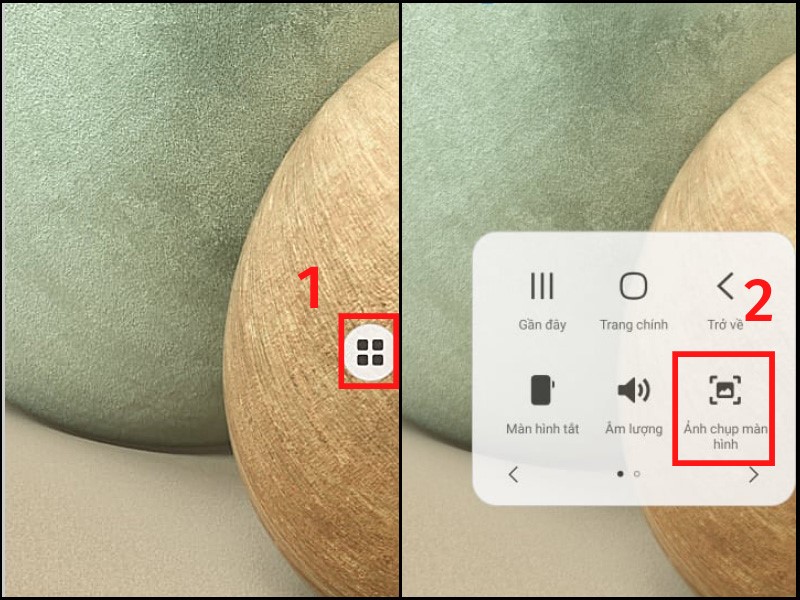
Đối với tính năng này, việc đầu tiên bạn hãy cài đặt phím home ảo
Bươc 1: Bước 1: Hãy vào phần cài đặt => sau đó chọn tính năng nâng cao => bấm vào chuyển động và thao tác
Bước 2: Bật ngay tính năng Menu hỗ trợ
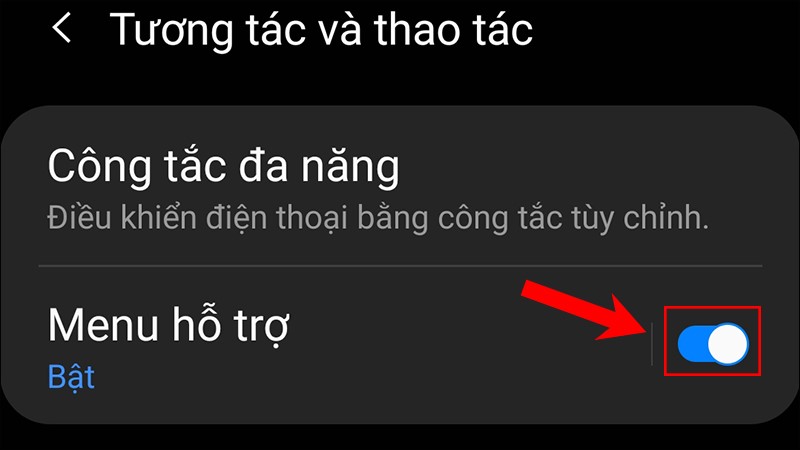
Để chụp màn hình, bạn hãy thực hiện thao tác sau:
Bật phần thông tin cần chụp => ấn ngay vào phím home ảo => cuối cùng là chụp màn hình
4. Sử dụng Google Assistant
Hiện nay, hầu như những chiếc điện thoại Samsung đều đã được trang bị trợ lý ảo Google Assistant, đối với chiếc điện thoại Samsung A32 cũng không ngoại lệ. Sau đây là hướng dẫn chụp màn hình bằng ứng dụng này nhé
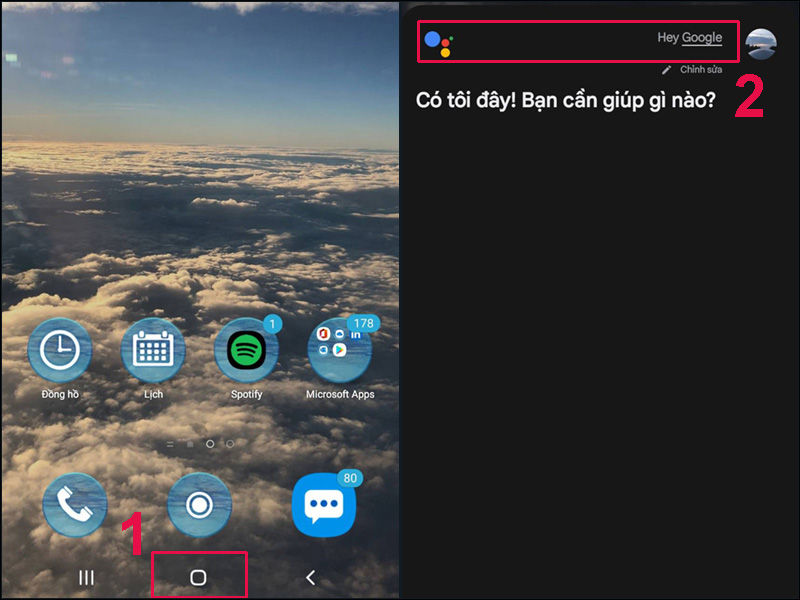
Bước 1: Hãy Ấn và giữ nút Home trên màn hình thiết bị để bật trợ lý Google.
Bước 2: Hãy nói Chụp màn hình hoặc Take a screenshot để chụp màn hình, sau đó ứng dụng này sẽ yêu cầu bạn chọn vị trí để có thể lưu ảnh
5. Cách chụp màn hình cuộn trang
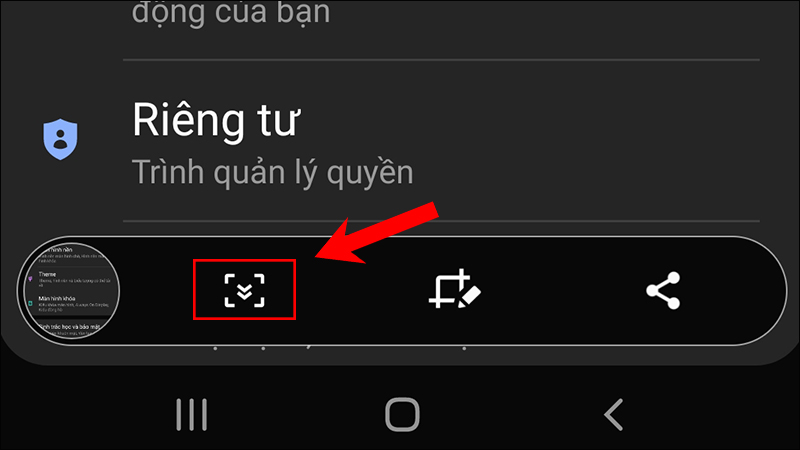
Khi chụp màn hình thông thường, thì bạn chỉ chụp được một phần màn hình hiển thị trên màn hình điện thoại. Nhưng đối với tính năng cuộn trang cho phép bạn linh hoạt chụp và trượt màn hình theo hướng đi xuống. Với tính năng này, bạn sẽ không gặp trở ngại khi chụp một bức hình hoặc một đoạn văn dài.
Hướng dẫn: Hãy nhấn và bổ hợp phím âm lượng và nút nguồn để tiếng hành chụp màn hình. Sau đó, biểu tượng bong bóng sẽ hiển thị trên màn hình. Hãy nhấn vào 2 mũi tên để tiến hành cuộn trang.
6. Kết luận
Đối với Samsung A32 có rất nhiều cách chụp màn hình khác nhau, hy vọng những chia sẽ trên sẽ giúp ích cho bạn.
MT Smart - Hệ thống bán lẻ thiết bị thông minh
Website: https://mtsmart.vn/
Hotline: 19003345
Chi nhánh Trần Quang Khải: 37B Trần Quang Khải, P. Tân Định, Q. 1, Tp.HCM
Samsung Premium Store: 149F Trần Quang Khải, P. Tân Định, Q. 1, Tp.HCM
Chi nhánh Võ Văn Ngân: 81 Võ Văn Ngân, P. Linh Chiểu, Tp. Thủ Đức


Nhận xét
Đăng nhận xét